> For the complete documentation index, see [llms.txt](https://wiki.waifucards.app/main/llms.txt). Markdown versions of documentation pages are available by appending `.md` to page URLs; this page is available as [Markdown](https://wiki.waifucards.app/main/ustanovka-prilozheniya-ios-android.md).
# Установка приложения IOS/Android
Где найти и как установить мобильное приложение Вайфукардс
## У нас есть мобильное PWA приложение
Чтобы его установить не нужно ничего скачивать!
{% hint style="danger" %}
Если вас убеждают что-то скачать- ни в коем случае не делайте его, если этот файл скачивается не с нашего [официального сайта](https://waifucards.app/) или [телеграм канала](https://t.me/waifucards)
{% endhint %}
{% tabs %}
{% tab title="Андроид" %}
### На Андроид:
{% stepper %}
{% step %}
### Откройте сайт в Google Chrome
Откройте [главную страницу сайта](https://waifucards.app/) через Google Chrome. **Обязательно именно через него!**
{% endstep %}
{% step %}
### Откройте меню
Вверху или внизу браузера нажмите на кнопку с троеточием  {% endstep %}
{% step %}
### Нажмите "Добавить на гл.экран"
В появившемся окне нажмите на кнопку "**Добавить на гл. экран**"
{% endstep %}
{% step %}
### Нажмите "Установить"
Появится окно с установкой приложения, нажмите "**Установить"**
{% endstep %}
{% endstepper %}
{% endtab %}
{% tab title="IOS" %}
### На IOS:
{% stepper %}
{% step %}
### **Откройте сайт в Safari**
Откройте [**главную страницу сайта**](https://waifucards.app/) через **Safari**. **Обязательно через сафари!**
{% endstep %}
{% step %}
### Откройте меню
Нажмите на кнопку с троеточием в браузере
{% endstep %}
{% step %}
### Нажмите "Добавить на гл.экран"
В появившемся окне нажмите на кнопку "**Добавить на гл. экран**"
{% endstep %}
{% step %}
### Нажмите "Установить"
Появится окно с установкой приложения, нажмите "**Установить"**
{% endstep %}
{% endstepper %}
{% endtab %}
{% tab title="IOS" %}
### На IOS:
{% stepper %}
{% step %}
### **Откройте сайт в Safari**
Откройте [**главную страницу сайта**](https://waifucards.app/) через **Safari**. **Обязательно через сафари!**
{% endstep %}
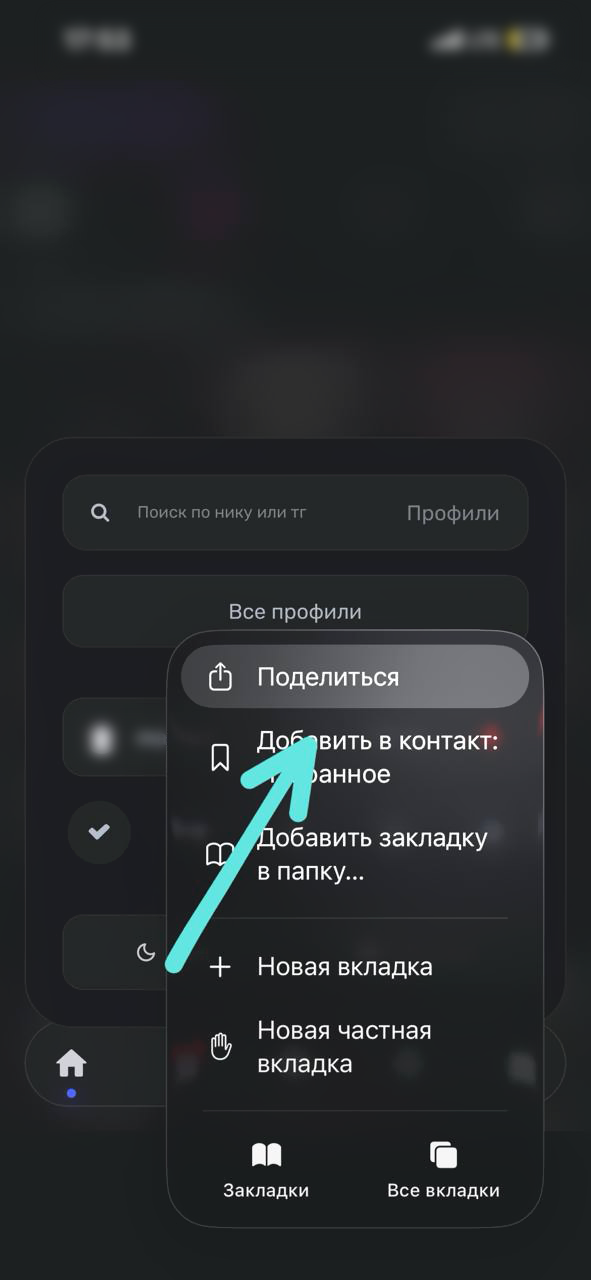
{% step %}
### Откройте меню
Нажмите на кнопку с троеточием в браузере  {% endstep %}
{% step %}
### Нажмите "Поделиться"
В появившемся окне нажмите на кнопку "Поделиться"
{% endstep %}
{% step %}
### Добавьте на экран «Домой»
Далее выберите пункт "\[+] На экран «Домой»"
{% endstep %}
{% step %}
### Нажмите (Добавить)
Оставьте Включенным пунки "**Открыть как веб-приложение**" и нажмите **Добавить**
{% endstep %}
{% endstepper %}
{% endtab %}
{% endtabs %}
#### Преимущества приложения:
* Улучшенный интерфейс. Пропадают лишние браузерные кнопки которые могут перекрывать часть сайта.
* Ускоренная работа. Картинки и страницы кешируются, загрузка происходит быстрее.
* Работа уведомлений. Уведомления в таком приложении доходят лучше в большинстве случаев.
### Возможные проблемы
Если у вас перестали работать уведомления, появились браузерные кнопки, или что-то ещё - без страха удаляйте приложение и переустанавливайте.
После удаления ничего не должно пропасть, сохранённые данные сайта сохраняются именно в гугл хроме. Пока вы не удалите их оттуда - они никуда не денутся.
Как удалите - просто устанавливайте приложение по новой и должно заработать.
#### Причины проблем
Если у вас не работают или со временем перестают работать уведомления - возможно у вас бюджетный смартфон или прошивка с агрессивной оптимизацией, которая отключает уведомления, если вы ими редко пользуетесь.
Как правило, в настройках оптимизации заряда вы можете выдать приложению повышенный приоритет или отключить оптимизацию.
{% endstep %}
{% step %}
### Нажмите "Поделиться"
В появившемся окне нажмите на кнопку "Поделиться"
{% endstep %}
{% step %}
### Добавьте на экран «Домой»
Далее выберите пункт "\[+] На экран «Домой»"
{% endstep %}
{% step %}
### Нажмите (Добавить)
Оставьте Включенным пунки "**Открыть как веб-приложение**" и нажмите **Добавить**
{% endstep %}
{% endstepper %}
{% endtab %}
{% endtabs %}
#### Преимущества приложения:
* Улучшенный интерфейс. Пропадают лишние браузерные кнопки которые могут перекрывать часть сайта.
* Ускоренная работа. Картинки и страницы кешируются, загрузка происходит быстрее.
* Работа уведомлений. Уведомления в таком приложении доходят лучше в большинстве случаев.
### Возможные проблемы
Если у вас перестали работать уведомления, появились браузерные кнопки, или что-то ещё - без страха удаляйте приложение и переустанавливайте.
После удаления ничего не должно пропасть, сохранённые данные сайта сохраняются именно в гугл хроме. Пока вы не удалите их оттуда - они никуда не денутся.
Как удалите - просто устанавливайте приложение по новой и должно заработать.
#### Причины проблем
Если у вас не работают или со временем перестают работать уведомления - возможно у вас бюджетный смартфон или прошивка с агрессивной оптимизацией, которая отключает уведомления, если вы ими редко пользуетесь.
Как правило, в настройках оптимизации заряда вы можете выдать приложению повышенный приоритет или отключить оптимизацию.